Ouvert toute l'année -Lun-Ven 10h-13h 14h-19h - Sam 10h-13h 14h-18h -

Plus de 20.000 références de pièces en stock

Nous privilégions les pièces originales des constructeurs lorsque celles-ci-sont disponibles à un prix raisonnable

Leader en France de la réparation de PC portables

Depuis 2006, nous proposons l’ensemble des services de réparation et de vente de pièces détachées, neuves et d’occasion pour les pc portables de toutes marques

Notre atelier est situé au cœur de paris

Notre atelier se situe en face de la gare Denfert Rochereau – nous avons également sélectionné en France des réparateurs partenaires sérieux pour faire vos réparations

Mon ordinateur ne charge plus :
causes et solutions rapides

24 février 2026
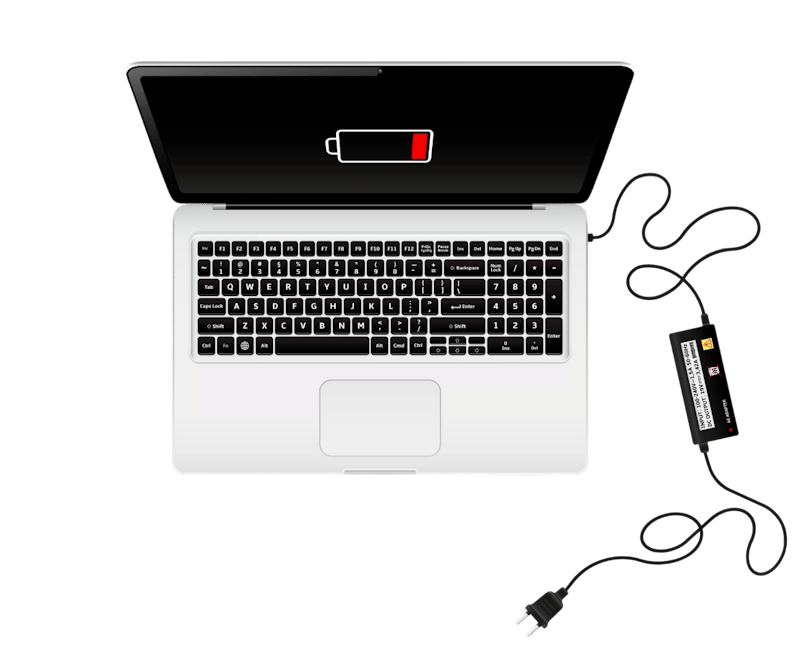
ordinateur avec batterie déchargée
Votre ordinateur portable ne charge plus ? Avant de paniquer, vérifiez d'abord le chargeur, le câble et la prise électrique. Dans la plupart des cas, il s'agit d'un problème mineur facile à résoudre. Ce guide détaille les vérifications simples à faire pour diagnostiquer et résoudre le problème de charge. Si la panne persiste, l'Atelier du Portable propose un diagnostic gratuit et complet de votre appareil.

En résumé

  • Vérifiez d'abord le chargeur, le câble d'alimentation, l'adaptateur secteur et la prise murale.
  • Inspectez le port de charge et nettoyez les poussières accumulées.
  • Contrôlez l'état de la batterie de votre ordinateur et sa santé (durée de vie de 300-500 cycles).
  • Réinitialisez les paramètres d'alimentation et effectuez les mises à jour Windows.
  • Contactez un technicien pour un diagnostic gratuit si le problème persiste.

Pourquoi votre ordinateur portable ne charge plus ?

Chargeur défaillant ou défectueux

Le chargeur peut être la cause principale du problème de charge. Assurez-vous que l'adaptateur secteur est correctement branché à une prise électrique fonctionnelle. Vérifiez ensuite l'état du câble d'alimentation pour détecter d'éventuelles cassures ou dommages. Si la LED du chargeur clignote ou s'éteint, il est temps de le remplacer par un modèle compatible avec votre ordinateur.

La DGCCRF recommande d'utiliser un chargeur d'origine adapté à votre modèle pour éviter tout risque.

Port d'alimentation endommagé ou obstru

Le port de charge (également appelé prise DC ou connecteur d’alimentation) peut s'user avec le temps ou se tordre suite à une mauvaise manipulation. De la poussière accumulée ou un petit objet coincé peuvent également bloquer le contact électrique et empêcher la charge de votre batterie. Si le connecteur est cassé ou trop lâche, il devra être réparé en atelier. (voir notre offre sur le changement de connecteur de PC portable).


Panne interne de la carte-mère

Si aucune solution simple ne fonctionne, la carte mère peut être en cause. Si vous détectez un problème grave comme de la fumée, une odeur de brûlé ou un liquide s'écoulant de l'appareil, coupez immédiatement l'alimentation électrique et contactez un réparateur professionnel. Ne forcez jamais la charge sur un port défectueux : vous risqueriez de provoquer un court-circuit et d'endommager définitivement les composants internes.


Batterie usée ou non détectée par le système

Une batterie lithium-ion dispose d'une durée de vie limitée à environ 300–500 cycles de charge complets. Au-delà de cette utilisation, la batterie ne se recharge plus correctement et perd de sa capacité. Vérifiez le niveau et l'état de la batterie dans Windows ou directement dans le BIOS. Si la batterie n'est plus détectée par le système, vous devrez envisager son remplacement (voir notre offre sur le changement de batterie de PC portable).

.


Problème logiciel, pilote ou mise à jour système

Parfois, un simple bug logiciel ou un pilote obsolète empêche la charge de votre ordinateur portable. Des pilotes d'alimentation non mis à jour ou un BIOS dépassé peuvent bloquer la recharge de la batterie. Vérifiez les mises à jour disponibles pour Windows et tous vos pilotes système.

.


Comment diagnostiquer le problème :
 tests rapides à effectuer

Vérifier la prise, le chargeur et la compatibilité

Assurez-vous que le chargeur est bien branché et que la prise fonctionne. Testez la prise murale avec un autre appareil et évitez les multiprises suspectes : branchez le chargeur directement.

Vérifiez aussi la puissance requise (ex. 20 V 5 A) indiquée sur l’ordinateur et comparez-la à celle du chargeur. Un chargeur sous-dimensionné ne pourra pas charger la batterie.


Inspecter le port de charge en détail

Débranchez l’ordinateur et examinez l’orifice de charge. Nettoyez toute poussière avec de l’air comprimé ou une brosse douce. Ne glissez pas d’objet métallique dans le port. Vérifiez que la broche centrale est bien droite. Si le port est cassé ou très lâche, seul un professionnel pourra le réparer.


Réinitialiser la gestion de l'alimentation

Pour réinitialiser la gestion d'alimentation, suivez cette méthode simple :

  • Débranchez le chargeur.
  • Éteignez complètement l'ordinateur,
  • Maintenez le bouton Power enfoncé pendant 15-20 secondes pour vider toute l'énergie résiduelle.
  • Rebranchez ensuite le câble et rallumez votre appareil.

Cette réinitialisation peut rétablir la charge si le contrôleur d'alimentation était bloqué.


Tester l'ordinateur sans batterie

Retirez complètement la batterie de votre PC portable et branchez-le uniquement sur le secteur via le câble d'alimentation. Si l'ordinateur s'allume et reste allumé sans la batterie, cela confirme que la carte mère et le chargeur fonctionnent correctement. Le problème vient alors très probablement de la batterie défectueuse qu'il faudra remplacer. En revanche, si l'ordinateur ne démarre toujours pas, c'est soit le chargeur, soit la carte mère qui pose problème.

Conseils pour éviter les pannes de charge
à l'avenir

  • Optimisez la batterie : ne la déchargez pas complètement, ni ne la rechargez à 100 % en permanence. Maintenez-la entre environ 20 % et 80 % pour ménager la durée de vie de la batterie.
  • Évitez la surchauffe : posez l’ordinateur sur une surface plane et rigide. N’utilisez pas le PC sur un lit ou près d’une source de chaleur. Laissez-le refroidir avant de recharger.
  • Nettoyez régulièrement : dépoussiérez les grilles d’aération et le port de charge chaque mois. La poussière peut provoquer une surchauffe ou un mauvais contact. Un nettoyage mécanique périodique effectué par un professionnel garantit également la propreté interne des composants.
  • Chargeur conforme : utilisez toujours un chargeur certifié pour votre modèle.
  • Mises à jour logicielles : gardez Windows et les pilotes à jour.

FAQ - Questions fréquentes sur l'ordinateur qui ne charge plus

Comment distinguer chargeur HS et batterie HS ?

Branchez l’ordinateur sans batterie : s’il s’allume, le chargeur est OK. Sinon, la batterie est probablement HS.

Pourquoi mon PC charge puis s’arrête ?

Cela peut indiquer que la batterie a atteint sa capacité maximale (100 %) ou qu’un seuil de charge (ex. 80 %) est programmé pour préserver la batterie. Un ordinateur trop chaud peut aussi couper la charge par sécurité.

Est-ce que je peux utiliser un chargeur universel ?

Non, il est recommandé d’utiliser un chargeur adapté à votre modèle. Un chargeur universel peut fournir une tension ou un courant erroné

userphone-handsetmap-marker