Ouvert toute l'année - Lun-Ven 10h-13h 14h-19h - Sam 10h-13h 14h-18h -

Plus de 20.000 références de pièces en stock

Nous privilégions les pièces originales des constructeurs lorsque celles-ci-sont disponibles à un prix raisonnable

Leader en France de la réparation de PC portables

Depuis 2006, nous proposons l’ensemble des services de réparation et de vente de pièces détachées, neuves et d’occasion pour les pc portables de toutes marques

Notre atelier est situé au cœur de paris

Notre atelier se situe en face de la gare Denfert Rochereau – nous avons également sélectionné en France des réparateurs partenaires sérieux pour faire vos réparations

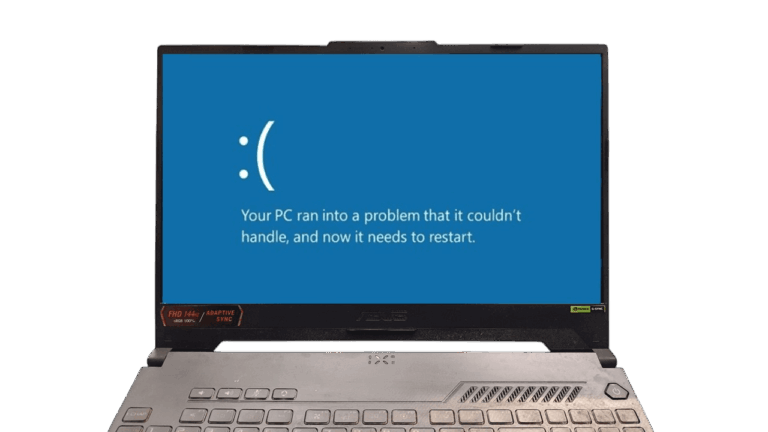
Mon PC redémarre tout seul en boucle :
comment le réparer ?

pc qui redémarre en boucle windows
Votre PC redémarre en boucle sans jamais charger Windows ? Rassurez-vous, ce type de panne est fréquent et se résout dans la grande majorité des cas. Les causes se classent en deux grandes familles : logicielles (mise à jour défectueuse, pilote corrompu, fichier système endommagé, virus) ou matérielles (RAM défaillante, disque dur en fin de vie, surchauffe, alimentation). La méthode pour retrouver un PC stable suit toujours la même logique : accéder au mode sans échec pour diagnostiquer, puis tester les solutions par ordre de criticité croissante. Ce guide passe en revue toutes les options, du simple réflexe en deux minutes à l'intervention professionnelle en cas de panne matérielle.

En résumé

  • Causes possibles : mises à jour défectueuses, pilotes corrompus, virus, RAM défaillante, disque dur HS ou surchauffe
  • Première étape : accéder au mode sans échec en forçant l'arrêt du PC trois fois de suite au démarrage
  • Solutions logicielles : désinstaller la dernière mise à jour, restauration système, réparation SFC et DISM
  • Solutions matérielles : débrancher les périphériques, tester la RAM et le disque, contrôler la température
  • Si rien ne fonctionne : réinstallation complète ou intervention professionnelle

Pourquoi mon PC redémarre en boucle :
les principales causes

Avant de tenter la moindre réparation, il faut comprendre d'où vient le problème. Un redémarrage en boucle a presque toujours une cause identifiable, et cette cause détermine la solution à appliquer. Voici la grille de lecture utilisée dans notre atelier pour orienter le diagnostic.

CatégorieCauses fréquentesFréquence constatée
LogiciellesMise à jour Windows défectueuse, pilote corrompu, virus, fichier système manquant, BCD corrompuEnviron 70 % des cas
MatériellesRAM défaillante, disque dur en fin de vie, surchauffe, pâte thermique sèche, alimentation HSEnviron 25 % des cas
MixtesÉchec de réinitialisation, installation bloquée, pilote incompatible après updateEnviron 5 % des cas

Les causes logicielles

Les causes logicielles concernent la majorité des redémarrages en boucle. Les déclencheurs les plus fréquents sont :

  • Une mise à jour Windows défectueuse : une KB récente qui entre en conflit avec votre configuration matérielle
  • Un pilote corrompu ou incompatible : après une mise à jour de la carte graphique ou du chipset
  • Une infection virale : certains malwares forcent des redémarrages pour installer leur charge utile
  • Un fichier système manquant ou corrompu : généralement le BCD (Boot Configuration Data) ou des DLL critiques

Bonne nouvelle : toutes ces causes se résolvent depuis le mode sans échec, sans démonter le PC.

Les causes matérielles

Quand les solutions logicielles échouent, c'est que le problème vient du matériel. Un signal permet d'identifier ce cas : si votre PC redémarre avant même l'affichage du logo du constructeur, la panne est quasi systématiquement matérielle.

  • La RAM : une barrette défectueuse provoque des redémarrages aléatoires
  • Le disque dur ou SSD : secteurs défectueux, SSD en fin de vie
  • La surchauffe : ventilateur obstrué par la poussière, pâte thermique desséchée
  • L'alimentation : bloc secteur défaillant sur PC portable

À noter : si votre ordinateur ne s'allume plus du tout, le cas est différent et demande un diagnostic spécifique.

Les cas particuliers

Après une mise à jour Windows : une KB incompatible avec un pilote déclenche un redémarrage en boucle dès le redémarrage post-installation.

Après une réinitialisation du PC : si la réinitialisation a été interrompue ou si les fichiers de démarrage n'ont pas été correctement reconstruits (MBR ou BCD corrompus), Windows ne parvient pas à charger le système.

Première étape : accéder au mode sans échec
pour diagnostiquer

Le mode sans échec est la porte d'entrée obligatoire pour résoudre un redémarrage en boucle. Il démarre Windows avec un minimum de pilotes et de services, ce qui permet à la fois d'identifier l'origine du problème et d'exécuter les outils de réparation.

Comment entrer en mode sans échec sous Windows 10 et 11

  • Allumez votre PC. Dès que le logo Windows apparaît, forcez l'arrêt en maintenant le bouton d'alimentation pendant 5 à 10 secondes.
  • Rallumez le PC et recommencez l'opération. Répétez une troisième fois.
  • Au quatrième démarrage, Windows affiche l'écran « Récupération » ou « Réparation automatique ».
  • Cliquez sur Options avancées > Dépannage > Options avancées > Paramètres de démarrage > Redémarrer.
  • Appuyez sur F4 (mode sans échec), F5 (avec réseau) ou F6 (avec invite de commandes).

Désactiver le redémarrage automatique pour identifier l'erreur

En mode sans échec : Windows + R > sysdm.cpl > Paramètres système avancés > Démarrage et récupération > décochez « Redémarrer automatiquement ». Au prochain plantage, l'écran bleu reste visible avec son code d'erreur.

Si le mode sans échec fonctionne : pistes de résolution

Ce que vous avez fait récemmentPiste prioritaire
Installé un logiciel ou un jeuDésinstaller ce logiciel depuis le mode sans échec
Installé ou mis à jour un piloteRevenir à la version précédente (Gestionnaire de périphériques)
Subi une mise à jour WindowsDésinstaller la dernière KB via l'historique Windows Update
Rien de particulierRestauration système ou réparations SFC/DISM

Si le mode sans échec ne fonctionne pas non plus

Symptôme observéPiste prioritaire
Écran bleu avec code d'erreurNoter le code et rechercher le pilote ou fichier en cause
Redémarrage avant le logo WindowsCause matérielle probable (alimentation, RAM, carte mère, pile CMOS)
Redémarrage après le logo, avant la sessionBCD corrompu — réparation du démarrage via clé USB bootable
Redémarrage aléatoire sous chargeSurchauffe ou alimentation instable
Bruits anormaux (clic-clic, bips répétés)Disque dur en fin de vie ou erreur POST carte mère

Les solutions logicielles à tester dans l'ordre

Désinstaller la dernière mise à jour Windows

En mode sans échec : Paramètres > Windows Update > Historique des mises à jour > Désinstaller des mises à jour. Ciblez la dernière KB installée, cliquez sur Désinstaller, puis redémarrez normalement. Mettez ensuite Windows Update en pause pendant 7 jours.

Réparer les fichiers système avec SFC et DISM

Depuis l'invite de commandes administrateur : lancez d'abord sfc /scannow (10 à 30 min), puis si nécessaire DISM /Online /Cleanup-Image /RestoreHealth. Ces outils résolvent la plupart des corruptions de fichiers système.

Utiliser la restauration du système

Depuis le menu de récupération : Dépannage > Options avancées > Restauration du système. Choisissez un point antérieur à l'apparition du problème. Vos documents sont préservés ; les logiciels installés après ce point sont supprimés.

Vérifier et réparer le disque avec CHKDSK

Lancez chkdsk C: /f /r. Si CHKDSK détecte un grand nombre de secteurs défectueux, sauvegardez vos données immédiatement et envisagez un remplacement du disque.

Les solutions matérielles à vérifier

Déconnecter tous les périphériques externes

Débranchez tout (clés USB, disques durs externes, imprimantes, casques USB, écrans secondaires, dock USB-C). Redémarrez et reconnectez les périphériques un par un pour isoler le coupable.

Contrôler la température et la surchauffe

La surchauffe est l'une des causes les plus fréquentes sur PC portable. Le processeur intègre une protection qui force un redémarrage d'urgence dès que la température critique est atteinte. Un nettoyage mécanique de votre PC portable résout souvent ce cas en une intervention. Vérifiez la température avec HWMonitor ou Core Temp : un CPU dépassant 90 °C au repos signale un problème de refroidissement.

Vérifier et tester la RAM

Tapez mdsched.exe dans la barre de recherche. Choisissez Redémarrer maintenant et rechercher les problèmes (10 à 20 min). Si des erreurs sont détectées, remplacez la barrette défectueuse. Sur PC portable, une seule barrette est souvent accessible sans démontage.

Tester le disque dur ou SSD

Utilisez CrystalDiskInfo pour contrôler les indicateurs SMART. Signaux d'alerte : ralentissements généralisés, bruits anormaux (clic-clic), état SMART critique ou pré-échec. Sauvegardez sans tarder et remplacez le disque.

Que faire si aucune solution ne fonctionne

Réinitialiser Windows en conservant ses fichiers

Menu de récupération : Dépannage > Réinitialiser ce PC > Conserver mes fichiers (30 à 60 min). Documents préservés, logiciels et réglages système perdus.

Quand une réinstallation complète devient nécessaire

Attention : cette procédure efface tout le contenu du disque. Pour les utilisateurs non techniques, une réinstallation complète de Windows par un professionnel est la solution la plus sûre.

Faire appel à un réparateur professionnel

Notre atelier à Paris propose un diagnostic gratuit pour orienter la réparation avant tout devis. Les données sont systématiquement sauvegardées avant toute manipulation risquée.

Comment prévenir les redémarrages en boucle à l'avenir

Maintenir Windows et ses pilotes à jour

Attendez 48 à 72 heures après la sortie d'une grosse mise à jour. Pour les pilotes critiques (carte graphique, chipset), mettez-les à jour depuis les sites officiels des constructeurs plutôt que depuis Windows Update.

Créer des points de restauration réguliers

Vérifiez que la protection du système est activée via sysdm.cpl > Protection du système. En cas de panne future, un simple retour en arrière suffira souvent à récupérer un PC fonctionnel en moins de 15 minutes.

Entretenir physiquement son PC

  • Nettoyage des ventilateurs tous les 12 à 18 mois
  • Remplacement de la pâte thermique tous les 3 à 5 ans selon l'usage
  • Ne jamais utiliser le PC portable posé sur une surface molle (lit, canapé) qui obstrue les grilles d'aération

FAQ : Questions fréquentes

Mon PC redémarre en boucle avant l'affichage du BIOS, que faire ?

Si le redémarrage intervient avant le logo du constructeur, la cause est presque toujours matérielle : alimentation défaillante, carte mère endommagée, RAM HS ou pile CMOS vide. Les solutions logicielles sont inefficaces. Une intervention professionnelle est nécessaire.

Un PC qui redémarre en boucle peut-il être réparé sans perdre mes données ?

Dans la grande majorité des cas, oui. Le mode sans échec permet d'accéder au disque pour sauvegarder avant toute manipulation. Seule une panne du disque dur lui-même met les données en danger.

Pourquoi mon PC redémarre après chaque mise à jour Windows ?

La cause la plus fréquente est une KB Microsoft incompatible avec une configuration matérielle ou un pilote spécifique. Désinstallez la dernière mise à jour via l'historique Windows Update et mettez Windows Update en pause quelques jours.

Combien coûte la réparation d'un PC qui redémarre en boucle ?

Cause logicielle : entre 79 et 129 euros. Cause matérielle (RAM, disque, pâte thermique, ventilateur) : de 80 à 250 euros selon le composant. Notre diagnostic est gratuit pour évaluer le coût avant intervention.

Combien de temps faut-il pour réparer un redémarrage en boucle ?

24 à 48h pour une cause logicielle. Une journée ouvrée pour une cause matérielle avec pièce en stock. Plusieurs jours ouvrés supplémentaires si la pièce doit être commandée (le délai sera indiqué dans le devis).

userphone-handsetmap-marker