Ouvert toute l'année - Lun-Ven 10h-13h 14h-19h - Sam 10h-13h 14h-18h -

Plus de 20.000 références de pièces en stock

Nous privilégions les pièces originales des constructeurs lorsque celles-ci-sont disponibles à un prix raisonnable

Leader en France de la réparation de PC portables

Depuis 2006, nous proposons l’ensemble des services de réparation et de vente de pièces détachées, neuves et d’occasion pour les pc portables de toutes marques

Notre atelier est situé au cœur de paris

Notre atelier se situe en face de la gare Denfert Rochereau – nous avons également sélectionné en France des réparateurs partenaires sérieux pour faire vos réparations
Pourquoi mon PC fait du bruit ? Causes, diagnostic & solutions

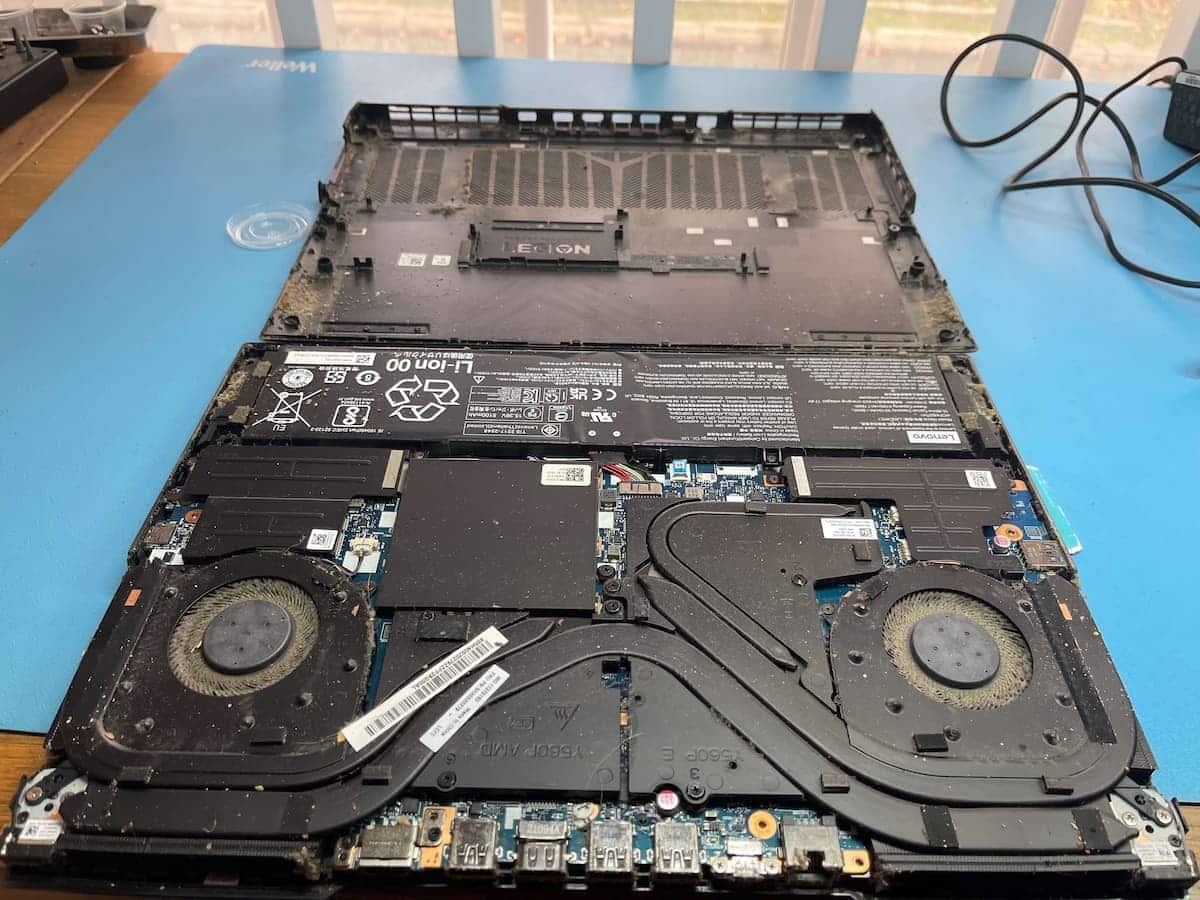
PC portable ouvert montrant un ventilateur poussiéreux
Votre ordinateur est particulièrement bruyant récemment ? Dans la plupart des cas, le diagnostic — et les réparations — sont accessibles sans expertise. Toutefois, certains bruits peuvent dissimuler un problème grave qui nécessite l'intervention d'un professionnel. Dans cet article, nous vous présentons les causes probables de votre problème de PC et nos conseils pour le réparer.

📋 En résumé

  • Les sources principales d'un bruit de PC excessif sont le ventilateur, le disque dur et l'alimentation.
  • Dans le cas d'un problème lié au ventilateur, nettoyez l'intérieur du PC ou retirez les applications gourmandes.
  • Pour un problème mécanique grave, faites appel aux services de L'Atelier du Portable.
  • Pour réduire le bruit dans la durée : nettoyage régulier, gestion des ressources, support ventilé.
  • Si votre HDD fait trop de bruit, envisagez le passage en SSD via notre service de remplacement en atelier.

Comment repérer l'origine du bruit de votre PC

Soyez attentif à la nature du bruit que vous entendez : un cliquetis ne signifie pas la même chose qu'un sifflement. Voici un guide rapide pour identifier la source.
Type de bruitSource probableSymptômes typiquesGravitéAction recommandée
Sifflement continu / ronronnementVentilateur
Soufflerie interne surchargée ou défaillante
Bruit au démarrage ou en permanenceModéréeNettoyer le ventilateur et les évents, ou changer le ventilateur
Cliquetis / tic-tic répétitifDisque dur (HDD)
Défaut mécanique ou fin de vie
Bruit sec et régulier lors des accès disqueCritiqueSauvegarder immédiatement les données, remplacer le disque
Bourdonnement / grésillement électriqueAlimentation / bobines
Coil whine — vibration électronique
Bruit sourd, parfois pulséVariableTester avec un autre chargeur ; Observer l'évolution ; consulter un technicien si ça s'intensifie
Ventilateur très fort en permanenceMauvaise ventilation
PC posé sur surface molle ; pâte thermique sèche
Surchauffe, baisse de performanceFaibleUtiliser une surface plane, support ventilé ; changer la pâte thermique


Bruit continu, ronronnement ou sifflement : souvent le ventilateur

C'est le problème numéro 1 des PC bruyants. Le sifflement / ronronnement peut sembler inquiétant, mais il est bien souvent anodin.

S'il intervient au démarrage, il est le signe d'une montée en température des composants (aucun problème).

En revanche, s'il ne s'arrête jamais, c'est que le système de refroidissement force en permanence pour compenser une mauvaise ventilation ou une surchauffe (plus inquiétant).

Bruit de cliquetis ou "tic-tic" : possible disque dur (HDD)

Le tic-tic caractéristique est le symptôme typique d'un problème de disque dur en fin de vie ou présentant un défaut mécanique interne majeur.

Ce bruit est à prendre très au sérieux : sauvegardez immédiatement vos données et consultez un technicien.

Bruit électrique ou bourdonnement : alimentation ou bobines

Un bourdonnement ou léger grésillement provient généralement d'un problème d'alimentation ou de la vibration des composants électroniques (phénomène de « coil whine » ou bruit de bobine). Il n'indique pas forcément une panne, sauf s'il devient excessif ou s'accompagne d'instabilités.

Les causes les plus fréquentes de bruit sur un PC

1. Poussière et accumulation dans les ventilateurs

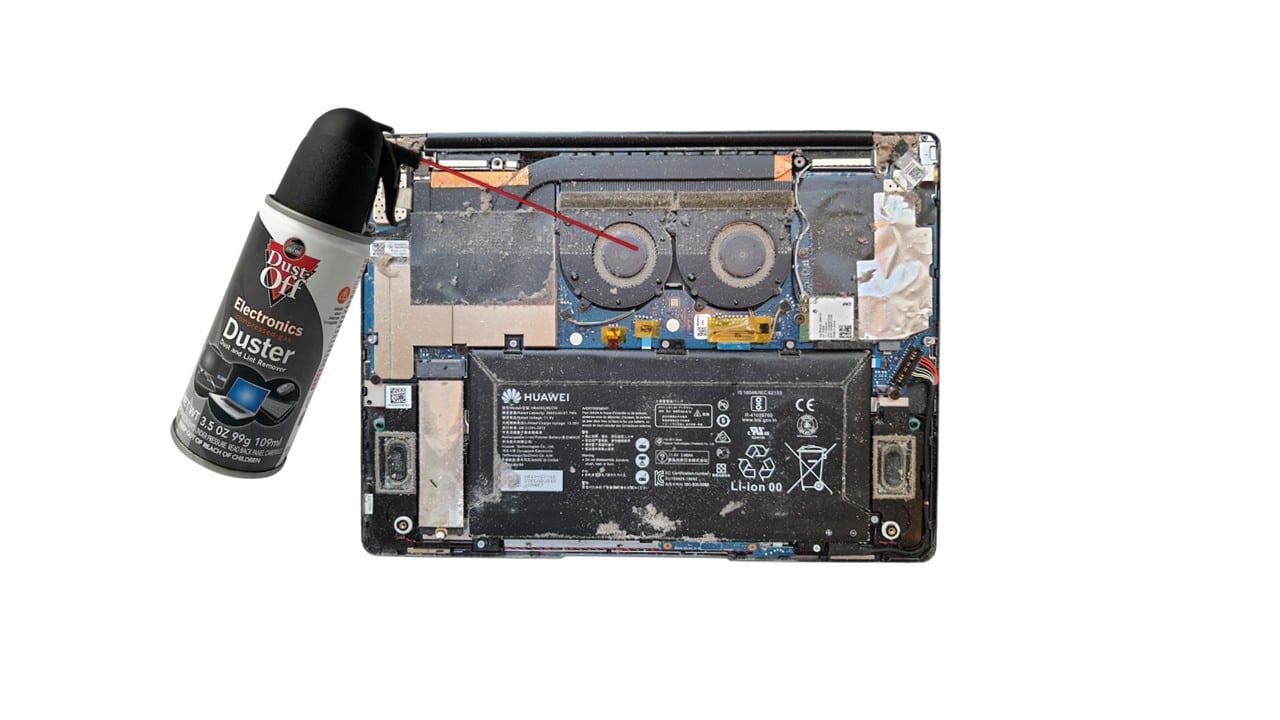
La poussière s'accumule sur les ventilateurs et obstrue les orifices d'aération. Résultat : le ventilateur tourne plus vite pour tenter de refroidir le système. Ce problème est facile à résoudre avec un bon nettoyage à la bombe à air comprimé. Vous pouvez aussi faire appel à un professionnel pour faire le nettoyage complet de votre pc portable et le changement de pâte thermique.

Nettoyage d'un PC portable avec bombe à air comprimé

2. Surchauffe liée à une forte sollicitation logicielle

Un bruit de ventilateur fort et continu peut indiquer une surchauffe liée à une sollicitation excessive du processeur ou de la carte graphique (montage vidéo, jeux 3D, malware en arrière-plan). Fermez les applications inutiles, surveillez la température et nettoyez le système. Il faut aussi envisager de procéder au changement de la pâte thermique présente sur votre pc portable, qui est peut-être desséchée.

3. Ventilateur défectueux ou roulements usés

La durée de vie d'un ventilateur de PC est estimée à 30 000 - 50 000 heures. Si le bruit s'intensifie ou devient métallique, la meilleure solution est le remplacement du ventilateur.

4. Disque dur (HDD) en fin de vie

Le disque dur est la pièce mécanique la plus fragile de votre PC. S'il émet des cliquetis, sauvegardez immédiatement vos données et envisagez un changement de disque dur vers un SSD.

5. Mauvaise position de l'ordinateur

N'utilisez jamais votre PC portable sur une surface molle (plaid, canapé, lit) : cela bloque les entrées d'air, force le ventilateur et accélère la surchauffe. La solution est simple : travaillez sur une table plane.

6. Problème matériel grave : carte mère, alimentation, carte graphique

Des vibrations fortes ou des bruits secs peuvent signaler un problème sur la carte graphique, la carte mère ou l'alimentation. Dans ce cas, contactez directement un technicien pour éviter une panne totale.

Solutions simples à faire soi-même avant d'appeler un professionnel

Nettoyage régulier contre la poussière

Dépoussiérez le ventilateur et les grilles d'aération avec une bombe à air comprimé, sans liquide. Pour un nettoyage complet, découvrez notre service de nettoyage mécanique de PC portable.

Libérer la circulation d'air

Posez toujours votre ordinateur sur une surface plane et rigide, laissez de l'espace autour des grilles d'aération et évitez de l'utiliser sur une surface molle.

Gérer les ressources CPU/RAM et détecter les malwares

Si le problème est logiciel, suivez ces étapes :

  • Fermez les applications les plus gourmandes (Chrome avec de nombreux onglets, logiciels de retouche, jeux).
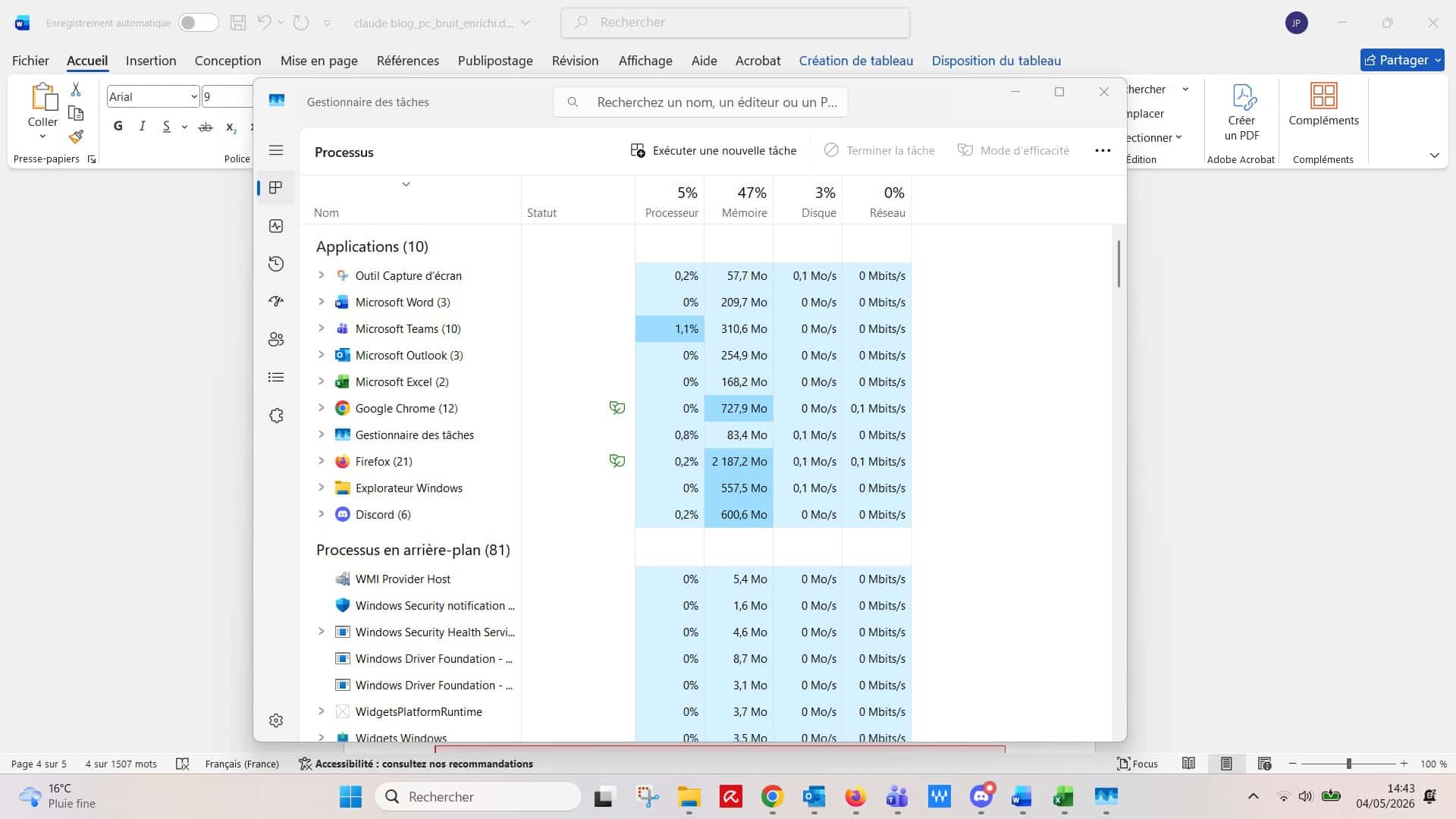
  • Vérifiez l'usage CPU et RAM via le Gestionnaire des tâches (Ctrl + Maj + Échap) pour identifier les processus responsables.
  • Lancez un scan antivirus complet pour détecter les malwares qui consomment des ressources en arrière-plan.
Gestionnaire des tâches Windows - surveiller l'utilisation CPU

Quand faut-il contacter un professionnel ?

Voici les situations qui nécessitent l'intervention rapide d'un technicien :

  • Bruits persistants même après nettoyage et optimisation logicielle.
  • Bruits mécaniques suspects : grincements, cliquetis, raclement.
  • Surchauffe accompagnée de baisses de performance, plantages ou redémarrages intempestifs.

Chez L'Atelier du Portable, nous proposons un diagnostic gratuit sous 72h ou payant en urgence sous 24h ouvrées, suivi si besoin d'un remplacement du ventilateur ou du disque défectueux. Nous vous accueillons du lundi au samedi à Paris.

⚠ Attention : Dans le cas d'un disque dur en fin de vie, sauvegardez immédiatement vos données sur un support externe ou via le cloud. Sans cette précaution, vous risquez de perdre l'intégralité de vos fichiers.

Conseils d'entretien pour éviter le bruit à l'avenir

  • Nettoyez les entrées et sorties d'air tous les 6 mois environ.
  • Évitez de surcharger votre RAM et CPU avec trop d'applications ouvertes simultanément.
  • Utilisez un support ventilé pour PC portable et maintenez un espace libre autour de l'appareil.
  • Migrez vers un disque SSD silencieux si votre HDD vous gêne : découvrez notre service de changement de disque.

Foire aux questions (FAQ)

Est-ce normal que le ventilateur tourne fort quand je lance un logiciel lourd ?

Oui, c'est tout à fait normal. Lors d'une utilisation intensive (montage vidéo, jeux, rendu 3D), le processeur et la carte graphique génèrent beaucoup de chaleur. Le ventilateur accélère pour compenser. Si le bruit persiste au repos, c'est là qu'il faut investiguer.

Mon disque dur grince : cela signifie-t-il qu'il va mourir bientôt ?

Un disque dur qui grince ou cliquète est un signe sérieux de problème mécanique. Ne tardez pas : sauvegardez vos données et contactez notre atelier pour un diagnostic gratuit.

Puis-je nettoyer moi-même mon ordinateur sans l'abîmer ?

Oui. Utilisez une bombe à air comprimé et un chiffon sec. N'utilisez en aucun cas de liquide à l'intérieur de votre machine. Pour un nettoyage en profondeur, confiez-le à un professionnel.

Un bourdonnement électrique est-il dangereux pour mon PC ?

Dans la plupart des cas, il s'agit du phénomène de « coil whine » (vibration des bobines), sans danger immédiat. En revanche, si le bruit s'intensifie ou s'accompagne de plantages ou de coupures, faites vérifier l'alimentation ou la carte mère.

Le passage d'un HDD à un SSD peut-il vraiment éliminer le bruit ?

Oui. Le SSD est entièrement électronique : il ne comporte aucune pièce mécanique en mouvement. En migrant vers un SSD, vous éliminez tous les bruits mécaniques liés au disque dur, et votre PC gagne en silence, en vitesse et en durabilité. Découvrez notre service de remplacement de disque dur par SSD.

userphone-handsetmap-marker