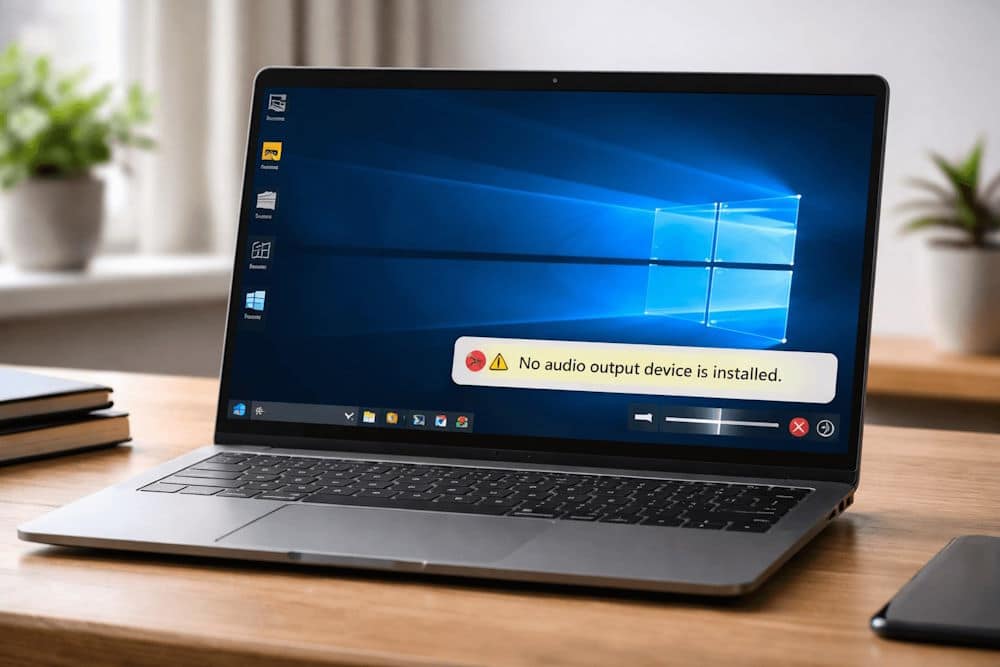
Ouvrez l'icône haut-parleur dans la barre des tâches et montez le volume système. Vérifiez dans les paramètres audio que le son n'est pas coupé (icône barrée ou touche de sourdine active). Sur ordinateur portable, assurez-vous qu'aucune touche dédiée n'a désactivé l'audio.
Ouvrez Paramètres > Système > Résoudre les problèmes > Autres utilitaires de résolution. Cliquez sur Audio pour exécuter l'assistant automatique. Suivez les instructions à l'écran : Windows va détecter et résoudre automatiquement certains problèmes audio de base. Cet outil de diagnostic aide à identifier la cause du dysfonctionnement.
Dans le Gestionnaire de périphériques (cliquez avec le bouton droit sur Démarrer), ouvrez la section Contrôleurs audio, vidéo et jeu. Cliquez avec le bouton droit de la souris sur votre carte audio ou périphérique audio (ex : Realtek) et sélectionnez Mettre à jour le pilote. Laissez Windows rechercher et installer automatiquement le driver disponible via Windows Update.
Si l'audio ne revient pas, désinstallez le pilote puis redémarrez : le système réinstallera automatiquement un pilote audio de base. En dernier recours, restaurez l'ancien pilote (version précédente) depuis l'onglet Pilote si le son a disparu après une mise à jour Windows. Vous pouvez aussi rechercher le meilleur pilote directement sur le site web du fabricant de votre carte mère.
Allez dans Paramètres > Système > Son. Sous la section Sortie, sélectionnez le périphérique par défaut (haut-parleurs internes, casque Bluetooth ou prise USB). Si plusieurs appareils apparaissent dans la liste (écouteur, HDMI, casque USB…), essayez-les un par un pour identifier celui qui fonctionne correctement.
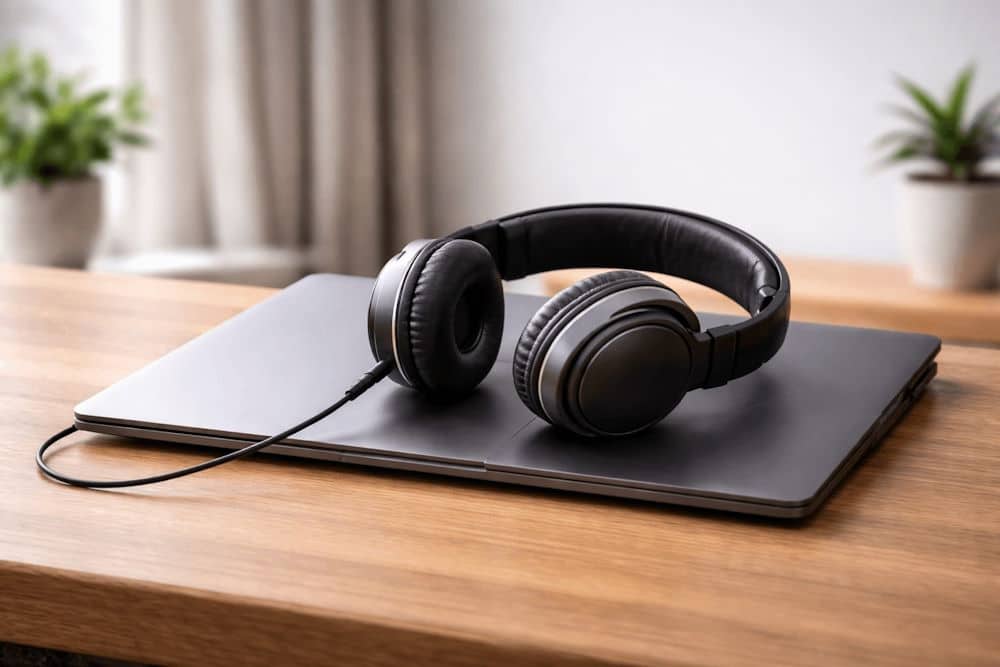
Branchez un casque filaire ou des enceintes Bluetooth externes. Si le son apparaît dans le casque (et pas dans les haut-parleurs internes), les haut-parleurs sont défaillants. Si aucun son ne sort avec aucun appareil, le problème est probablement dans les paramètres système ou le pilote audio.

Un pilote audio manquant, obsolète ou corrompu empêchera complètement le son de fonctionner. Mettez à jour ou réinstallez le driver comme indiqué à l'étape précédente.
Les haut-parleurs internes d'un ordinateur portable peuvent s'abîmer avec le temps (chocs, usure). Si le son ne sort que dans un casque externe branché et pas dans les haut-parleurs, ceux-ci sont probablement hors service. Dans ce cas, la réparation matérielle (remplacement des composants audio) sera nécessaire.
Parfois une mise à jour de Windows Update peut corrompre le pilote audio ou perturber les paramètres. Si le son a disparu juste après une mise à jour système, désinstallez le correctif récent depuis le Panneau de configuration ou réinstallez l'ancien pilote audio. Attendez ensuite une mise à jour corrective de Microsoft pour résoudre le problème définitivement.
En appliquant ces solutions et en suivant chaque étape, vous devriez souvent résoudre votre problème de son sans avoir besoin d'aide extérieure. N'hésitez pas à contacter l'Atelier du Portable si le dysfonctionnement persiste malgré vos tentatives de dépannage.

Si aucune des solutions précédentes ne résout votre problème de son, le dysfonctionnement est probablement complexe. Faites diagnostiquer votre ordinateur par un expert informatique qui connaît les causes profondes de ce type de panne.
Si vos haut-parleurs internes grésillent ou restent complètement muets (alors que le casque fonctionne), c'est un défaut matériel audio. Un remplacement de la carte son ou des haut-parleurs sera nécessaire par un service professionnel.
Si le pilote audio disparaît ou plante régulièrement (par exemple après chaque arrêt et redémarrage), le problème n'est pas résolu par une simple mise à jour du driver. Il faut alors consulter un technicien pour approfondir le diagnostic et identifier la raison du dysfonctionnement.
Dans ces cas difficiles, l'Atelier du Portable peut vous aider. Consultez la page comment faire diagnostiquer mon PC portable pour un devis ou un rendez-vous. Notre service de réparation à l'atelier Atelier du portable pourra remettre rapidement votre son en état
Redémarrez l'ordinateur et installez toutes les mises à jour en attente via Windows Update. Ensuite, mettez à jour ou restaurez le pilote audio depuis le Gestionnaire de périphériques. Si le son est toujours coupé, désinstallez la mise à jour récente ou utilisez la fonction réinitialiser mon PC pour résoudre le problème.
Vérifiez d'abord que le son n'est pas en sourdine dans le mélangeur (Paramètres > Son). Assurez-vous ensuite que le bon périphérique de sortie audio est sélectionné (Paramètres > Son > Sortie). Si besoin, relancez l'utilitaire de résolution des problèmes audio dans Paramètres > Système > Résoudre les problèmes > Audio pour identifier et résoudre automatiquement le dysfonctionnement.
Une icône barrée dans la barre des tâches indique généralement que le son est désactivé ou qu'aucun périphérique audio n'est actif. Ouvrez le mélangeur de volume et vérifiez que le son n'est pas coupé. Puis, dans Paramètres > Son > Sortie, sélectionnez un appareil audio valide de la liste. L'icône barrée disparaîtra dès qu'un périphérique audio fonctionnel sera détecté par le système.
Ouvrez Paramètres > Son. Sous la section Sortie, sélectionnez l'appareil où vous voulez lire le son (haut-parleurs internes, casque USB ou Bluetooth, enceintes externes, etc.). Windows redirigera alors tout l'audio vers ce périphérique de sortie.